

Pernah lihat streamer luar negeri yang live streaming pakai subtitle otomatis di layarnya, lengkap dengan terjemahan ke bahasa lain? Bukan buatan editor, bukan juga dikejar-kejar tim penerjemah — itu real-time, muncul beberapa detik setelah dia ngomong. Keren banget kan?
Nah, itu semua bisa kita tiru di rumah, gratis, pakai satu tool open source bernama jimakuChan (Speech Recognition Subtitles). JimakuChan itu aplikasi subtitle real-time yang nangkep suara lewat mikrofon, nampilinnya sebagai teks, dan bisa sekalian nerjemahin ke bahasa lain otomatis. Di artikel ini saya kasih panduan lengkap dari nol: dari akses, setup speech recognition + translation, sampai naruhnya di OBS Studio biar ikut tayang di live streaming kamu.
Apa itu jimakuChan dan Gimana Cara Kerjanya? #
jimakuChan awalnya dibuat oleh developer Jepang (sayonari) untuk streamer di Jepang, dan jadi populer banget di sana. Di V2 Beta (Agustus 2026), jimakuChan dirombak total: UI-nya sekarang ada versi Inggris, integrasi OBS-nya pakai WebSocket (satu klik!), dan bisa langsung dibuka dari GitHub Pages tanpa install Python.
Cara kerjanya cukup sederhana:
- Speech recognition — suara kamu ditangkap mikrofon dan diubah jadi teks secara real-time lewat Web Speech API bawaan browser (Chrome/Edge).
- Translation — teksnya diterjemahkan otomatis, bisa sampai 3 bahasa sekaligus. V2 pakai Chrome Translator API bawaan browser (gratis, tanpa API key) sebagai metode utama, dengan Google Apps Script sebagai fallback.
- Display — subtitle ditampilkan di
overlay.html(halaman terpisah dari settings), lalu dikirim ke OBS lewat obs-websocket v5 sebagai Browser Source — background transparan, gak perlu chroma key!
Prasyarat #
| Kebutuhan | Keterangan |
|---|---|
| Chrome atau Edge | Web Speech API paling reliable di dua browser ini (Firefox tidak support) |
| Mikrofon | Ya, buat nangkep suara kamu 😄 |
| OBS Studio | V28+ kalau mau pakai WebSocket (rekomendasi); versi lama tetap bisa pakai Window Capture |
https://sayonari.github.io/jimakuChan/v2/), cukup buka di Chrome dan langsung jalan. Python cuma dibutuhkan kalau mau running local server.
Langkah 1 — Akses jimakuChan #
Pilihan A: GitHub Pages (paling gampang — rekomendasi) #
Buka langsung di browser:
https://sayonari.github.io/jimakuChan/v2/
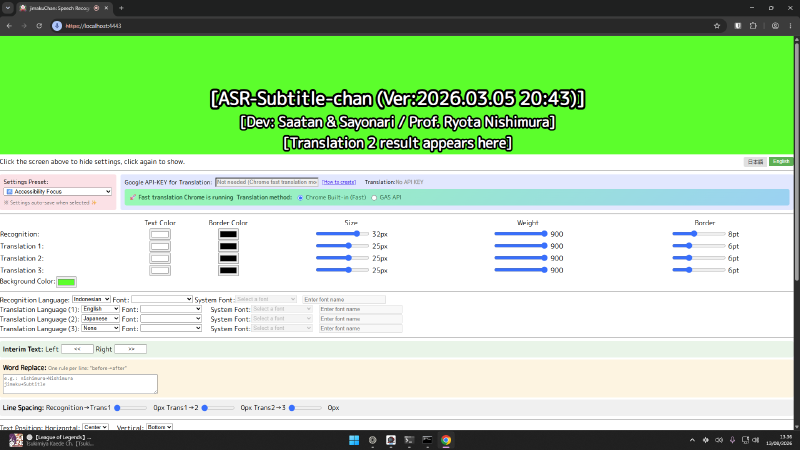
Gak perlu install, gak perlu clone, gak perlu Python. Cukup buka URL-nya di Chrome, izinkan mikrofon, dan langsung jalan. Ini versi V2 terbaru dengan UI berbahasa Inggris + fitur OBS WebSocket.
Pilihan B: Local Development (opsional) #
Kalau mau running local (misal untuk development atau kalau gak punya internet):
git clone https://github.com/sayonari/jimakuChan.git
cd jimakuChan
python run_server.py
Buka https://localhost:4443/v2/ di Chrome. Akan muncul peringatan sertifikat (self-signed) — klik Advanced → Proceed to localhost (unsafe).
Setelah halaman terbuka, Chrome akan minta izin mikrofon — klik Allow. Kalau sudah, coba ngomong. Subtitle kamu akan muncul di preview bagian atas!
Langkah 2 — Kenalan dengan Antarmuka #
V2 punya dua halaman terpisah:
- Halaman settings (
index.html) — tempat mengatur semua opsi: bahasa, ukuran teks, warna, timer, theme, dll. - Overlay subtitle (
overlay.html) — halaman display-only yang menampilkan subtitle. Inilah yang dikirim ke OBS.
Langkah 3 — Setup Speech Recognition #
- Di dropdown Recognition language, pilih bahasa yang kamu pakai untuk ngomong (default-nya Japanese — ganti sesuai bahasa kamu).
- Coba bicara — kalau teksnya muncul di preview, berarti recognition jalan.
- Ada beberapa fitur pendukung yang berguna:
- Custom dictionary — daftar kata/kosakata khusus biar recognition makin akurat untuk istilah-istilah teknis atau nama-nama tertentu.
- Sensitive word filtering — otomatis menyaring kata-kata yang tidak pantas ditampilkan di stream.
- Priority recognition — fitur rahasia (buka lewat tombol 🔓 di pengaturan): daftarkan kata yang sering salah ditebak beserta cara bacanya, biar recognition lebih mementingkan kata itu.
Langkah 4 — Setup Auto Translation #
V2 punya dua metode terjemahan:
Metode A: Chrome Translator API (default — paling gampang) #
Chrome 138+ punya mesin terjemahan bawaan (AI). V2 otomatis mendeteksinya dan memakai ini sebagai metode utama — nol konfigurasi, nol API key, gratis. Kalau browser kamu mendukung, terjemahan langsung jalan begitu recognition dimulai.
Metode B: Google Apps Script (GAS) — fallback #
Kalau pakai Edge, Chrome versi lama, atau mau cadangan:
- Buka https://script.google.com → New project.
- Ganti kode default dengan:
function doGet(e) {
  var text = e.parameter.text || '';
  var source = e.parameter.source || 'auto';
  var target = e.parameter.target || 'en';
  var result = LanguageApp.translate(text, source, target);
  return ContentService.createTextOutput(JSON.stringify({ translatedText: result }));
}- Klik Deploy → New deployment → Web app: Execute as
Me, accessAnyone. - Salin URL deployment, paste hanya ID-nya (
AKfycbXXXXXXXX) ke field GAS Key di jimakuChan. - Atur Translation 1–3 sesuai bahasa target, lalu tes bicara.
Langkah 5 — Setup di OBS Studio (Inti dari Tutorial Ini) #
V2 punya dua metode buat naruh subtitle di OBS. Pilih sesuai kebutuhan kamu:
Metode A: OBS Browser Source via WebSocket (rekomendasi — V2 baru!) #
Ini metode baru di V2: subtitle dikirim langsung ke OBS lewat obs-websocket v5 — gak perlu Window Capture, gak perlu Chroma Key, gak perlu crop. Background-nya langsung transparan.
Langkah-langkah:
-
Enable WebSocket di OBS:
- Buka OBS → menu Tools → WebSocket Server Settings
- Centang Enable WebSocket server
- Catat Password-nya (atau centang “Allow connection without authentication” kalau gak mau pakai password)
-
Connect dari jimakuChan:
- Di halaman settings jimakuChan, masukkan WebSocket Password
- Klik “OBSに接続” (Connect to OBS)
- Kalau sukses, tombolnya berubah jadi hijau
-
Tambah subtitle ke scene:
- Klik “現在の.sceneに字幕を追加” (Add subtitles to current scene)
- Browser Source bernama “jimakuChan” otomatis ditambahkan ke scene yang aktif!
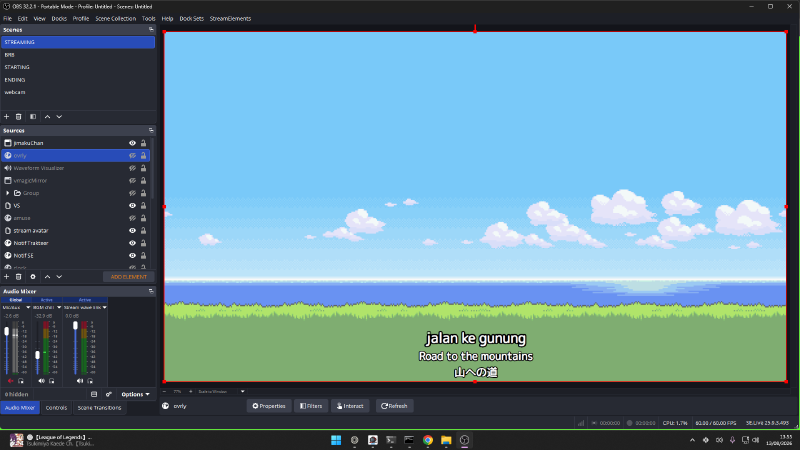
Selesai! Subtitle langsung muncul di OBS dengan background transparan. Gak perlu setup chroma key, gak perlu crop, gak perlu matikan hardware acceleration.
Metode B: Window Capture + Chroma Key (legacy — untuk OBS versi lama) #
Kalau OBS kamu versi lama (sebelum v28) atau gak mau pakai WebSocket, masih bisa pakai metode lama lewat Display Mode:
- Di jimakuChan, klik tombol “表示モード” (Display Mode) — panel settings hilang, hanya subtitle yang tampil
- OBS → Sources → + → Window Capture → pilih window Chrome jimakuChan
- Crop area yang gak perlu (tab, scrollbar) — tahan Alt + drag handle merah
- Klik kanan source → Filters → + → Chroma Key → warna Green (0,255,0), opacity 1.0000
Metode ini sama persis seperti V1 — masih berfungsi, tapi lebih ribet.
Hasil Akhirnya #
Tips & Trik Tambahan #
- Fullscreen game bikin subtitle lag? Chrome suka memperlambat tab background. Di pengaturan jimakuChan V2 ada tab “Save & Launch” yang bikin file
.bat/.commandbuat jalankan Chrome dengan profile khusus — subtitle gak di-throttle. - Pakai preset style. V2 punya 5 tema display (Outline, Box, Neon, Shadow, Pill) plus 11 preset. Sesuaikan font, ukuran, warna teks & stroke biar nyatu sama desain stream kamu.
- Atur timer. Kamu bisa atur berapa lama teks bertahan sebelum hilang, dan timernya bisa beda untuk recognition dan translation.
- Coba Bouyomi-chan — integrasi text-to-speech (WebSocket) buat yang mau subti-nya sekalian “dibacakan”. Opsional, cukup untuk eksperimen seru.
- Simpan & load settings. V2 bisa export/import semua preset ke file JSON — cocok buat pindah PC atau share ke teman.
- Suka eksperimen tool AI gratis? Cek juga artikel Rekomendasi Bansos AI — banyak model & API gratis yang bisa kamu mainkan untuk proyek lain.
FAQ #
BrowserSource OBS bisa dipakai langsung? Di V2, bisa! V2 pakai obs-websocket v5 buat kirim subtitle ke OBS — background transparan, gak perlu Window Capture atau Chroma Key. Ini metode yang direkomendasikan.
Metode lama (Window Capture + Chroma Key) masih bisa? Masih. V2 tetap support lewat Display Mode — aktifkan mode ini di jimakuChan, lalu Window Capture seperti biasa. Cocok untuk OBS versi lama.
Perlu install Python?
Gak kalau pakai GitHub Pages (https://sayonari.github.io/jimakuChan/v2/). Python cuma dibutuhkan untuk local development.
Bisa pakai browser selain Chrome? Edge umumnya bisa. Firefox tidak — Web Speech API-nya belum support.
Perlu API key berbayar? Tidak. Chrome Translator API gratis tanpa key (Chrome 138+), dan GAS proxy juga gratis dengan akun Google biasa (ada kuota harian).
Bisa terjemahan lebih dari satu bahasa? Bisa — sampai 3 bahasa sekaligus (Translation 1–3).
Mic yang dipakai untuk capture di OBS? OBS tidak perlu menangkap mic khusus — suara ditangkap langsung oleh Chrome (Web Speech API). Pastikan izin mikrofon di Chrome sudah di-Allow.
Fork kamu masih relevan? Fork saya (zarvelionzynji/jimakuChan) sekarang sudah di-abandoned — upstream V2 sudah include semua fitur yang ada di fork (English UI, WebSocket OBS, Chrome Translation API). Pakai repo original sayonari/jimakuChan aja sekarang.
Troubleshooting #
| Gejala | Penyebab | Solusi |
|---|---|---|
| Izin mikrofon ditolak | Chrome belum diberi akses mic | Cek ikon mic di address bar; pastikan halaman diakses via https:// |
| Recognition tidak jalan | Browser tidak support (Firefox) / server tidak jalan | Pakai Chrome/Edge; kalau local, pastikan python run_server.py berjalan |
| OBS WebSocket gagal connect | Password salah / WebSocket belum di-enable | Cek Tools → WebSocket Server Settings; pastikan password cocok |
| Browser Source tidak muncul di OBS | OBS versi lama (sebelum v28) | Update OBS ke versi terbaru, atau pakai metode Window Capture (Display Mode) |
| Background hijau masih kelihatan (metode Window Capture) | Chroma key belum di-setup atau salah | Pastikan pakai Chroma Key filter: warna Green (0,255,0), opacity 1.0000 |
| Warna di OBS aneh (metode Window Capture) | Capture masih dalam mode HDR | Centang Force SDR di properti Window Capture |
| Terjemahan stuck “Wait” | GAS deployment error / key salah | Buka URL deployment langsung di browser (harus ada JSON); cek Who has access; pastikan hanya ID yang di-paste |
| Kuota terjemahan habis | Batas harian GAS tercapai | Ganti ke akun Google lain; atau pakai Chrome Translator API (gratis) |
| Subtitle melag saat game fullscreen | Chrome meng-throttle tab background | Pakai file .bat/.command dari tab “Save & Launch” (Chrome profile khusus) |
| “OBS saja subtitle tidak hilang” (V2 known issue) | obs-websocket emit_event melewati libobs obs_data — array string/object jadi kosong | V2 sudah fix dengan mengirim json: JSON.stringify(msg) — update ke V2 terbaru kalau masih kena |
| Display Mode tidak aktif setelah buka URL | Mode di-ingat per URL, mungkin URL berbeda | Pastikan URL yang dibuka sama persis; tekan Esc untuk toggle back ke settings |
Penutup #
Gitu aja — jimakuChan V2 itu powerful banget buat streamer: subtitle real-time untuk aksesibilitas (ngebantu banget penonton tuna rungu), plus terjemahan otomatis buat jangkau penonton internasional. Dengan V2, setup-nya jauh lebih gampang — cukup buka browser, connect ke OBS, dan langsung jalan. Semuanya gratis dan open source.
Kalau artikel ini membantu, jangan lupa:
- ⭐ Star repo jimakuChan original,
- 💬 Tulis di kolom komentar kalau ada kendala atau mau request tutorial OBS lain,
- 🔁 Share ke teman streamer yang butuh.
Salam streaming! 🚀
![[Panduan Streaming] Advanced Troubleshooting & Debugging](/thumb1_hu_cab774f6dd7a73d6.png)